
Editovatelné stránky a Page builder
Page builder umožňuje spravovat obsah prezentačních stránek webu bez programátora. Stránku poskládáte z hotových sekcí (úvodní banner, výhody, karty, čísla a další), nastavíte její webovou adresu a publikujete. Vlastní stránky navíc můžete zařadit do rozbalovacího menu Kvízové akce v hlavičce webu.
Nástroj najdete v administraci v sekci Web a CMS → Obsah webu, záložka Stránky. Vedlejší záložka Hero obrázky je popsaná na stránce Hero obrázky.
Jak to funguje v kostce
Section titled “Jak to funguje v kostce”Každá stránka má dvě části:
- Základní nastavení – název, webová adresa a viditelnost stránky.
- Obsah stránky – poskládaný z jednotlivých sekcí. Sekce se na webu vykreslí odshora dolů přesně v tom pořadí, v jakém je máte v editoru.
Vytvoření stránky = vyplním nastavení → přidám a vyplním sekce → uložím → (volitelně) zapnu publikování a zařadím do menu.
Systémové vs. vlastní stránky
Section titled “Systémové vs. vlastní stránky”V seznamu stránek jsou dva druhy:
- Systémová nelze smazat – stránky, které jsou pevnou součástí webu a odkazuje na ně menu, patička nebo tlačítka: Poprvé na Kvízu, Firemní akce, Zapsat podnik, Staň se partnerem, Pravidla, Ochrana osobních údajů a Obchodní podmínky. Můžete u nich upravovat obsah i webovou adresu, ale nejdou smazat.
- Vlastní – stránky, které si sami vytvoříte. Mají volitelnou adresu, dají se publikovat, mazat i zařadit do menu.
Změna adresy systémové stránky
Section titled “Změna adresy systémové stránky”Adresa systémové stránky je to, co je vyplněné v poli Webová adresa. Když ji změníte:
- stránka začne běžet na nové adrese hned po uložení,
- odkazy v menu, v patičce a na tlačítkách se přepnou na novou adresu samy,
- původní adresa na novou trvale přesměruje, takže staré odkazy a vyhledávače stránku dál najdou.
Adresu nejde nastavit na takovou, kterou už používá jiná část webu (například kontakt nebo novinky) nebo jiná stránka.
Sloupec Obsah v seznamu stránek
Section titled “Sloupec Obsah v seznamu stránek”V seznamu stránek poznáte druh stránky podle sloupce Obsah:
- Page builder – stránka složená ze sekcí,
- Textová stránka – jen nadpis a text, například podmínky nebo zásady.
Sloupec Typ vedle něj říká, jestli je stránka systémová, nebo vlastní.
Kompletní ukázka: postavíme stránku „Vánoční kvíz 2026”
Section titled “Kompletní ukázka: postavíme stránku „Vánoční kvíz 2026””Tahle část vás provede vytvořením celé stránky od začátku do konce. Pokud budete opisovat přesně to, co je tu napsané, vznikne vám hotová a hezká stránka, která používá všechny typy sekcí. Klidně si to vyzkoušejte nanečisto – dokud necháte Publikováno vypnuté, nikdo stránku neuvidí.
- V administraci otevřete Web a CMS → Obsah webu → Stránky a klikněte na Nová stránka.
- Vyplňte Základní nastavení.
- Postupně přidejte sekce 1 až 8 tlačítkem Přidat sekci.
- Klikněte na Uložit obsah a stránku si zkontrolujte.
- Až budete spokojeni, otevřete stránku znovu, zapněte Publikováno a uložte.
Krok 1: Základní nastavení
Section titled “Krok 1: Základní nastavení”V sekci Základní nastavení stránky vyplňte:
| Pole | Co napsat |
|---|---|
| Název stránky | Vánoční kvíz 2026 |
| Webová adresa (za lomítkem) | vanocni-kviz (stránka pak poběží na chytrykviz.cz/vanocni-kviz) |
| Publikováno | zatím vypnuto (zapnete až na konci) |
| Přidat do menu „Kvízové akce” | zapnuto |
| Pořadí v menu | 0 |
| Popisek pro Google (SEO) | Speciální vánoční pub kvíz plný koled, filmů a cukroví. Sestavte tým a přijďte se pobavit před Vánoci. |
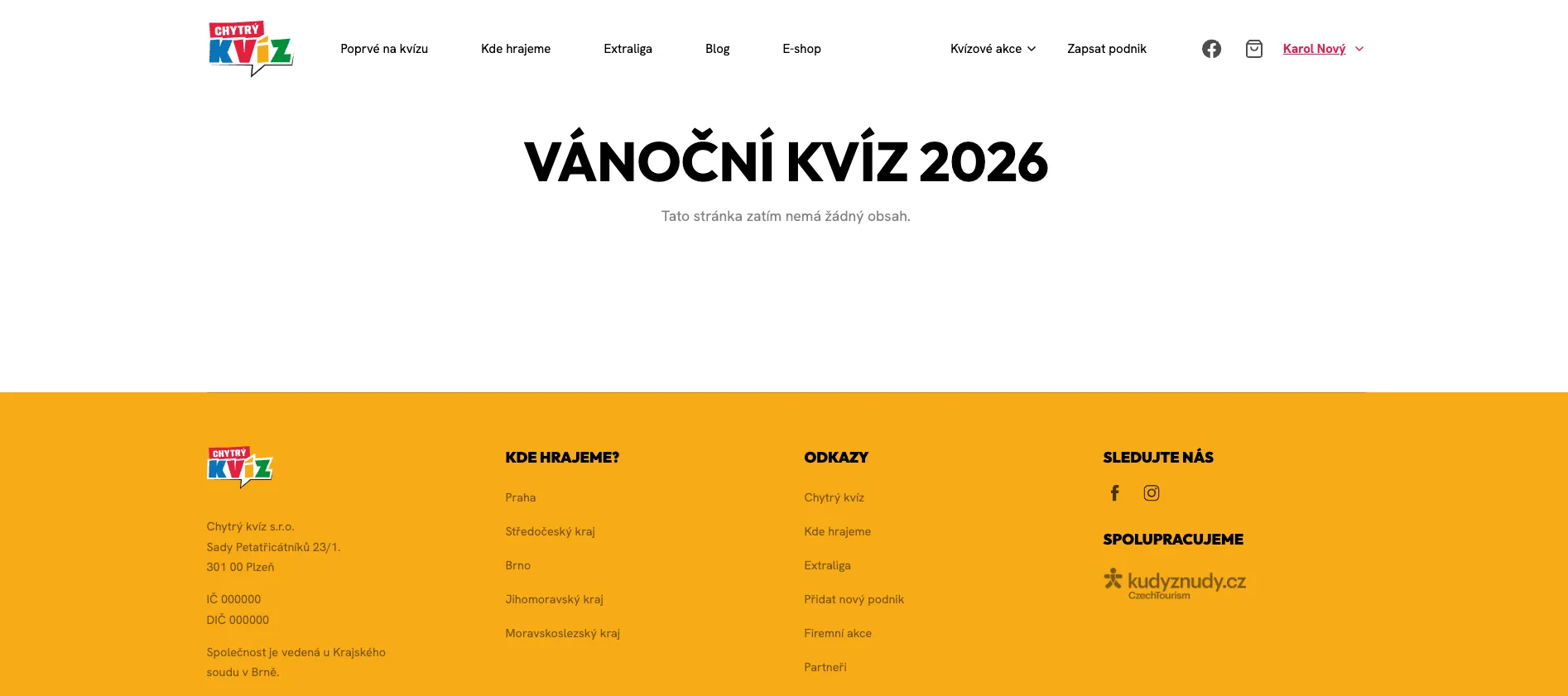
Když teď stránku uložíte, zatím nemá žádný obsah, takže vypadá takhle – jen s názvem a hláškou o prázdném obsahu. Ve druhém kroku ji naplníme:
Krok 2: Obsah stránky
Section titled “Krok 2: Obsah stránky”Obsah tvoří povinný úvodní banner (pevná sekce nahoře) a pod ním další sekce, které si přidáváte sami. U každé je níže přesně, co vyplnit. Barvu pozadí neřešíte: sekce se na webu samy střídají na bílém a šedém pruhu.
Sekce 1 – Úvodní banner (povinný)
Section titled “Sekce 1 – Úvodní banner (povinný)”Vyplňte pevnou sekci Úvodní banner (je nad „Obsahem stránky”):
| Pole | Co napsat |
|---|---|
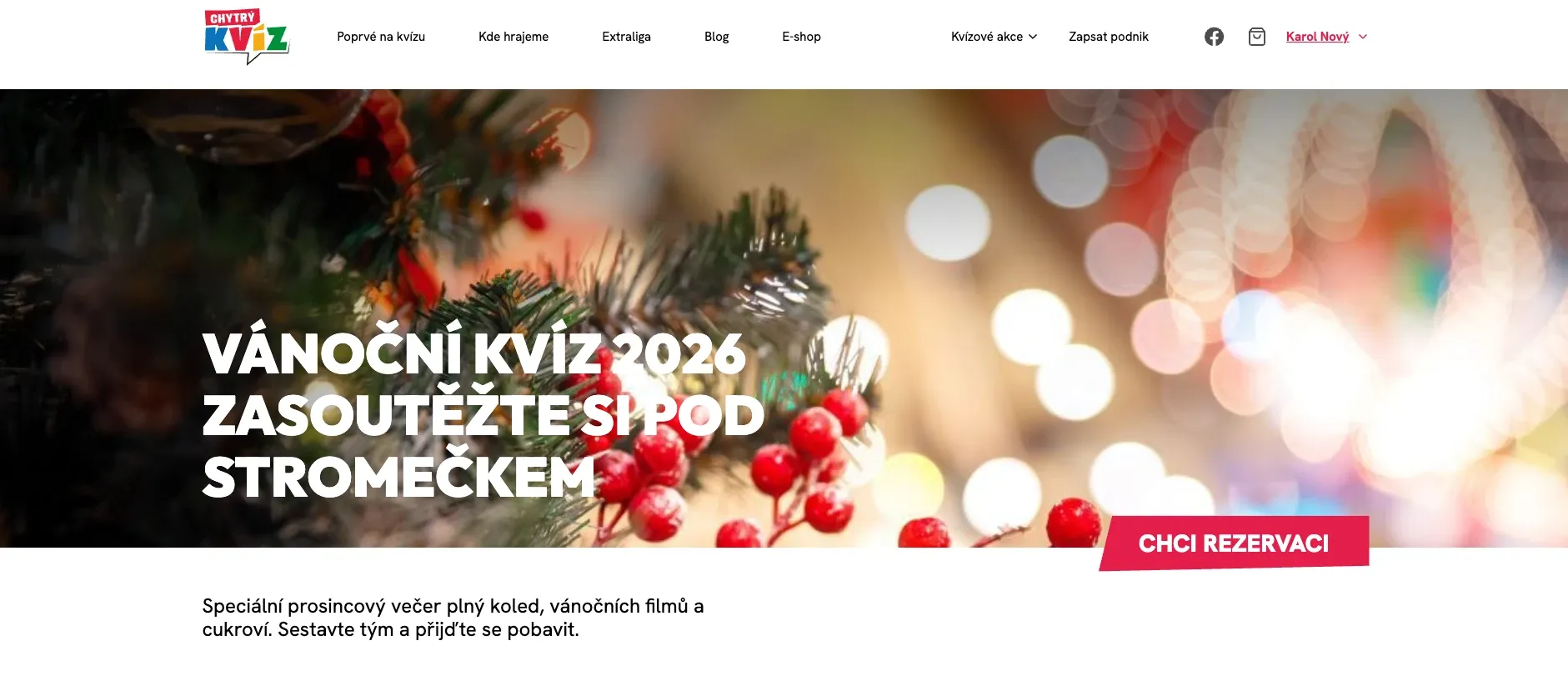
| Hlavní nadpis | Vánoční kvíz 2026<br>Zasoutěžte si pod stromečkem |
| Podnadpis | Speciální prosincový večer plný koled, vánočních filmů a cukroví. Sestavte tým a přijďte se pobavit. |
| Text tlačítka | Chci rezervaci |
| Kam tlačítko vede | #rezervace |
| Obrázek na pozadí | nahrajte širokoúhlý obrázek na šířku (např. vyzdobená hospoda), alespoň 1200 px |
Zápis <br> v nadpisu zalomí text na dva řádky.
Po přidání této sekce vypadá horní část stránky takto:
Sekce 2 – Výhody / vlastnosti
Section titled “Sekce 2 – Výhody / vlastnosti”Přidat sekci → Výhody / vlastnosti. Nadpis sekce: Proč přijít. Text a cíl tlačítka nechte prázdné. Pak přidejte tři Dlaždice tlačítkem Přidat dlaždici:
| # | Nadpis dlaždice | Text |
|---|---|---|
| 1 | Sváteční atmosféra |
Svíčky, punč a vánoční hudba. Kvíz v tom nejlepším prosincovém kabátě. |
| 2 | Otázky na téma Vánoc |
Kola o koledách, filmech a tradicích, která zvládne i nekvízař. |
| 3 | Ceny pro vítěze |
Na nejlepší týmy čekají vánoční balíčky a poukazy. |
Ke každé dlaždici lze nahrát Ikonu dlaždice – malý čtvercový symbol nebo SVG (zobrazí se ve výšce 45 px). Pokud vhodnou ikonku nemáte, nechte pole prázdné a dlaždice bude jen s nadpisem a textem (v naší ukázce to tak necháme).
Sekce s dlaždicemi pak vypadá takto:

Sekce 3 – Čísla / statistiky
Section titled “Sekce 3 – Čísla / statistiky”Přidat sekci → Čísla / statistiky. Nadpis sekce: Vánoční kvíz v číslech. Přidejte tři Čísla tlačítkem Přidat číslo:
| # | Číslo | Jednotka | Popis pod číslem |
|---|---|---|---|
| 1 | 6 |
kol |
Šest tematických kol na sváteční témata. |
| 2 | 24 |
týmů |
Kapacita jednoho večera. |
| 3 | 3 |
hodiny |
Tak dlouho trvá zábava. |
| 4 | 7 |
cen |
Tolik cen mohou dostat týmy. |

Sekce 4 – Postup krok za krokem
Section titled “Sekce 4 – Postup krok za krokem”Přidat sekci → Postup krok za krokem. Nadpis sekce: Jak se přihlásit. Přidejte čtyři Kroky tlačítkem Přidat krok:
| # | Nadpis kroku | Popis kroku |
|---|---|---|
| 1 | Vyberte termín |
Podívejte se na dostupné prosincové termíny a vyberte si. |
| 2 | Sestavte tým |
Ideálně 3 až 6 hráčů. Čím pestřejší tým, tím lépe. |
| 3 | Rezervujte místo |
Napište nám a my se ozveme s potvrzením. |
| 4 | Přijďte a vyhrajte |
Dorazte včas, objednejte si punč a soutěžte. |
Kroky se na webu automaticky očíslují (1, 2, 3, 4).

Sekce 5 – Karty s obrázkem
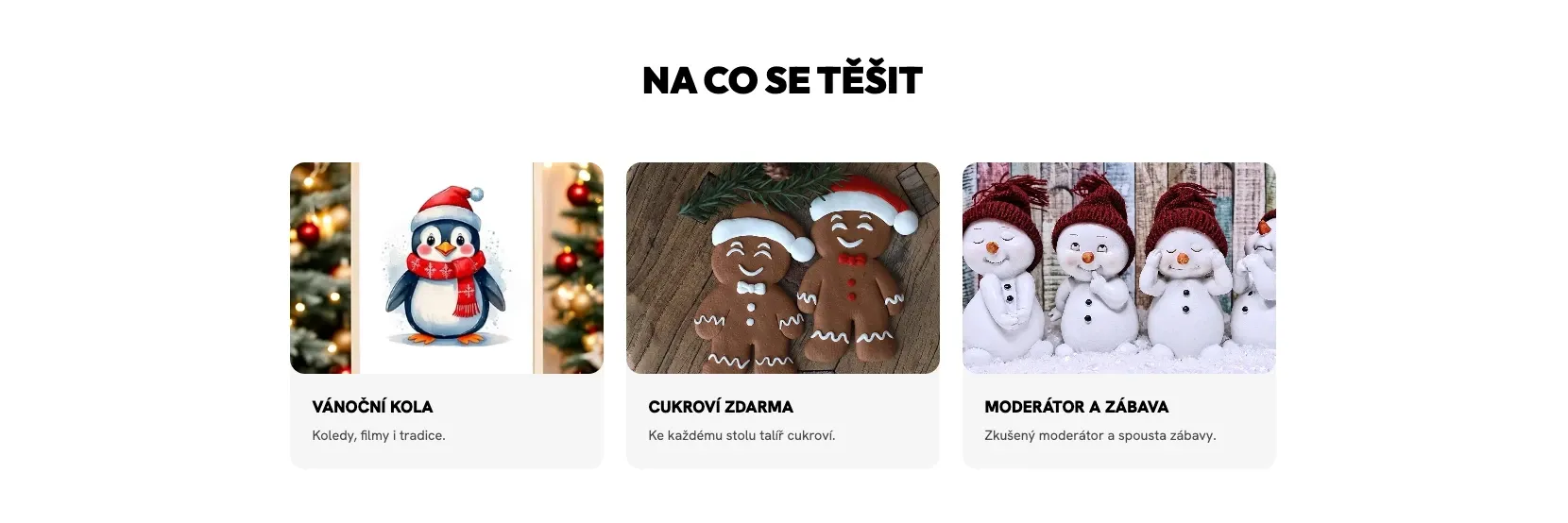
Section titled “Sekce 5 – Karty s obrázkem”Přidat sekci → Karty s obrázkem. Nadpis sekce: Na co se těšit. Přidejte tři Karty tlačítkem Přidat kartu:
| # | Nadpis karty | Text | Obrázek karty | Odkaz |
|---|---|---|---|---|
| 1 | Vánoční kola |
Koledy, filmy i tradice. |
nahrajte obrázek | nechte prázdné |
| 2 | Cukroví zdarma |
Ke každému stolu talíř cukroví. |
nahrajte obrázek | nechte prázdné |
| 3 | Moderátor a zábava |
Zkušený moderátor a spousta zábavy. |
nahrajte obrázek | nechte prázdné |
Sekce 6 – Výzva s tlačítkem
Section titled “Sekce 6 – Výzva s tlačítkem”Přidat sekci → Výzva s tlačítkem a vyplňte:
| Pole | Co napsat |
|---|---|
| Nadpis výzvy | Máte tým? Rezervujte si místo |
| Text | Kapacita je omezená, vánoční termíny se plní rychle. |
| Text tlačítka | Rezervovat termín |
| Kam tlačítko vede | #rezervace |

Sekce 7 – Textový odstavec
Section titled “Sekce 7 – Textový odstavec”Přidat sekci → Textový odstavec a vyplňte:
| Pole | Co napsat |
|---|---|
| Nadpis | Časté dotazy |
| Podnadpis | Než se přihlásíte, mrkněte na nejčastější otázky. |
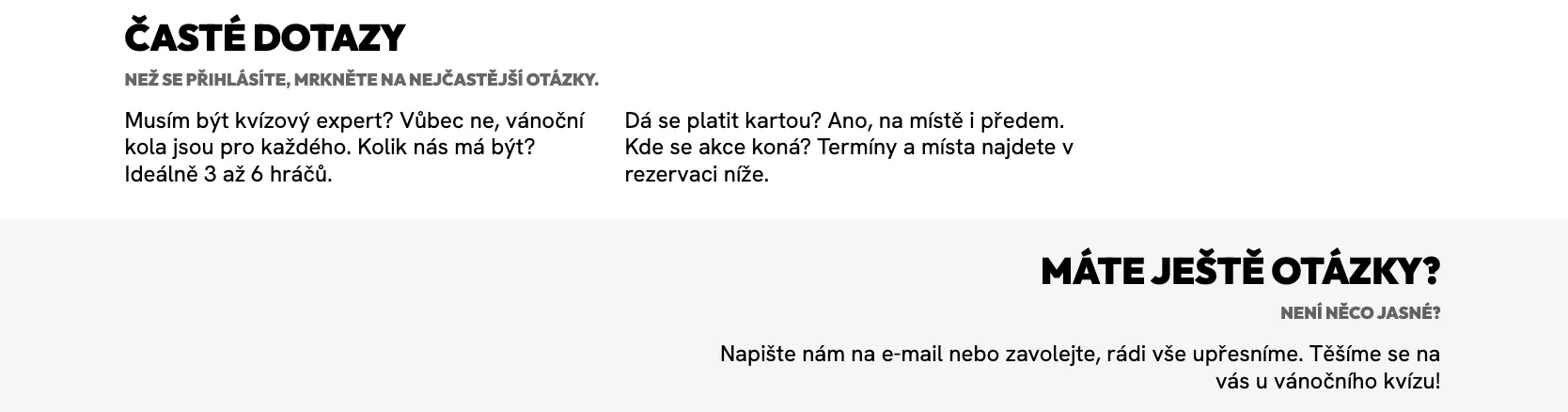
| Text | Musím být kvízový expert? Vůbec ne, vánoční kola jsou pro každého. Kolik nás má být? Ideálně 3 až 6 hráčů. Dá se platit kartou? Ano, na místě i předem. Kde se akce koná? Termíny a místa najdete v rezervaci níže. |
| Zarovnání textu | Na střed |
| Rozdělit text do dvou sloupců | zapnout (u delšího textu se pak čte lépe) |
Abyste viděli, jak jdou sekce kombinovat, přidejte hned pod předchozí ještě jeden Textový odstavec a zarovnejte ho vpravo. Vznikne tak vizuální hra – text zarovnaný vlevo a hned pod ním kratší text u pravého kraje:
| Pole | Co napsat |
|---|---|
| Nadpis | Máte ještě otázky? |
| Text | Napište nám na e-mail nebo zavolejte, rádi vše upřesníme. Těšíme se na vás u vánočního kvízu! |
| Zarovnání textu | Vpravo |
| Rozdělit do dvou sloupců | vypnuto |
Dva textové odstavce nad sebou – nahoře na střed ve dvou sloupcích, pod ním zarovnaný vpravo:
Sekce 8 – Výzva s tlačítkem (rezervační kotva)
Section titled “Sekce 8 – Výzva s tlačítkem (rezervační kotva)”Poslední sekce doplní cíl pro tlačítka „Chci rezervaci” a „Rezervovat termín” (obě míří na #rezervace) a přidá kontakt. Přidat sekci → Výzva s tlačítkem a vyplňte:
| Pole | Hodnota |
|---|---|
| Nadpis | Rezervace |
| Text | Rezervaci pošlete e-mailem nebo volejte 777 123 456. |
| Text tlačítka | [email protected] |
| Kam tlačítko vede | mailto:[email protected] |
| Kotva | rezervace |
Díky vyplněné Kotvě tlačítka z úvodního banneru i z výzvy po kliknutí sjedou přesně sem. Tlačítko s e-mailem rovnou otevře poštovního klienta.
Hotovo
Section titled “Hotovo”Klikněte na Uložit obsah. Máte stránku, která používá všech osm typů sekcí a se střídavým pozadím vypadá hezky. Teď ji otestujte a nakonec zapněte Publikováno.
Přehled polí: Základní nastavení
Section titled “Přehled polí: Základní nastavení”| Pole | K čemu slouží |
|---|---|
| Název stránky | Název stránky. Zobrazí se v záložce prohlížeče a v seznamu stránek v administraci. |
| Webová adresa (za lomítkem) | Část adresy za chytrykviz.cz/. Povolena jsou jen malá písmena bez diakritiky, číslice a pomlčky (např. vanocni-kviz). |
| Publikováno (viditelné na webu) | Zapnuté = stránku vidí návštěvníci. Vypnuté = stránka existuje jen pro vás, veřejně vrací chybu 404. |
| Přidat do menu „Kvízové akce” | Zapnuté = stránka se přidá do rozbalovacího menu v hlavičce webu. Viz Menu Kvízové akce. |
| Pořadí v menu | Číslo, které určuje pořadí stránky v menu Kvízové akce (menší číslo = výše). |
| Popisek pro Google (SEO) | Krátký text, který Google ukáže pod odkazem ve výsledcích hledání. Nepovinné. |
Přehled sekcí obsahu
Section titled “Přehled sekcí obsahu”Úvodní banner je povinná pevná sekce nahoře (viz výše). Ostatní sekce přidáte tlačítkem Přidat sekci a vyberete jejich typ. Ty lze přetahovat a měnit pořadí, sbalovat a mazat. V seznamu se u každé sekce ukazuje její skutečný obsah (např. „Výhody / vlastnosti: Proč přijít”), takže je poznáte i sbalené.
| Sekce | Co dělá | Hlavní pole |
|---|---|---|
| Úvodní banner povinné, vždy první | Velký pruh navrchu stránky s obrázkem na pozadí, nadpisem a tlačítkem. | Hlavní nadpis, Podnadpis, Text a cíl tlačítka, Obrázek na pozadí |
| Výhody / vlastnosti | Mřížka dlaždic s ikonou, nadpisem a textem. Hodí se na výčet výhod. | Nadpis sekce, Dlaždice (ikona + nadpis + text) |
| Postup krok za krokem | Očíslované kroky postupu (1, 2, 3…). | Nadpis sekce, Kroky (nadpis + popis) |
| Čísla / statistiky | Řada velkých čísel s popiskem (např. „500+ týmů”). | Nadpis sekce, Čísla (číslo + jednotka + popis) |
| Karty s obrázkem | Mřížka karet s obrázkem, nadpisem, textem a volitelným odkazem. | Nadpis sekce, Karty (obrázek + nadpis + text + odkaz) |
| Karusel s obrázkem | Slajdy s obrázkem vlevo a textem vpravo. Vidět je vždy jeden, dalšími se listuje šipkami a tečkami. | Nadpis sekce, Slajdy (obrázek + nadtitulek + nadpis + text) |
| Výzva s tlačítkem | Pruh s výzvou a tlačítkem k akci. V poli Rozložení zvolíte, jestli bude nadpis na středu s tlačítkem pod ním, nebo úzký pruh s nadpisem vlevo a tlačítkem vpravo. | Nadpis, Text, Text a cíl tlačítka, Kotva, Rozložení |
| Textový odstavec | Jednoduchá sekce s nadpisem a odstavcem textu. | Nadpis, Text, Kotva |
| Formulář | Vloží na stránku hotový formulář (poptávka nebo kontakt). | Který formulář, Nadpis a text nad formulářem, Kotva, Kontaktní osoba |
Kotva: odkaz na konkrétní sekci
Section titled “Kotva: odkaz na konkrétní sekci”U sekcí Výzva s tlačítkem a Textový odstavec najdete nepovinné pole Kotva. Slouží k tomu, aby na danou sekci mohlo odkazovat tlačítko z jiné části stránky.
Použití je na dva kroky:
-
U cílové sekce vyplňte Kotvu, například
rezervace. Používejte jen malá písmena bez diakritiky, číslice a pomlčky. -
U tlačítka, které tam má vést, zadejte do pole Kam tlačítko vede stejný název s křížkem na začátku, tedy
#rezervace.
Po kliknutí na tlačítko stránka sjede přesně k té sekci.
Sekce Formulář
Section titled “Sekce Formulář”Sekce Formulář vloží na stránku jeden z hotových formulářů. Nemusíte nic nastavovat kolem odesílání – zprávy chodí tam, kam u daného formuláře na webu (poptávky, resp. kontakt). Vyberete jen typ:
| Formulář | Pole | Kam se odešle |
|---|---|---|
| Firemní poptávka | Jméno a pozice, firma, e-mail, telefon, termín, místo, počet účastníků, zpráva | Mezi firemní poptávky, číselná řada CQ |
| Zájem o kvíz v podniku (Mám zájem) | Jméno, příjmení, e-mail, telefon, zpráva | Do stejného seznamu jako firemní poptávky, ale jako typ „Kvíz v podniku” s vlastní číselnou řadou PQ, vlastními e-maily a vlastním nastavením Asany |
| Kontaktní formulář | Jméno, e-mail, předmět, zpráva | Na obecný kontakt |
Nad formulář můžete přidat nadpis a text (nepovinné). V poli Kontaktní osoba vedle formuláře můžete vybrat kontakt: jeho karta (fotka, jméno, e-mail, telefon) se pak zobrazí vlevo a formulář vpravo v jednom sloupci. Firemní poptávka bez výběru ukáže kontakt nastavený u firemní stránky. Tlačítka „Chci rezervaci” apod. z jiných sekcí mohou na formulář odkazovat pomocí kotvy #formular.
Synchronizace formuláře do Asany
Section titled “Synchronizace formuláře do Asany”Každý formulář může kromě uložení do administrace zakládat úkol v Asaně. Nastavuje se v Systém → Obecná nastavení → Formuláře, zvlášť pro každý formulář:
-
Zapněte synchronizaci u formuláře, který má do Asany chodit. Vypnutá znamená, že se odeslání pouze uloží mezi poptávky a v Asaně nevznikne nic.
-
Vyberte projekt. Nabídka se načítá přímo z Asany podle připojeného účtu, takže vidíte projekty, ke kterým má Chytrý kvíz přístup.
-
Namapujte pole. U každého řádku vyberete vlevo pole formuláře a vpravo custom field projektu. Co nenamapujete, se neztratí – celý přepis odeslání je vždy v popisu úkolu.
Výchozí stav: Firemní poptávka synchronizuje do projektu firemních kvízů se stejným mapováním jako dosud, Mám zájem a Kontaktní formulář mají synchronizaci vypnutou.
U formuláře Zájem o kvíz v podniku se tamtéž vyplňuje i Komu poslat e-mail o novém odeslání. Dokud adresa chybí, interní e-mail o novém zájmu nikomu nepřijde; odesílatel potvrzení dostane vždy.
Zalomení řádku v nadpisu
Section titled “Zalomení řádku v nadpisu”Do hlavního nadpisu v Úvodním banneru lze vložit zalomení řádku zápisem <br>. Například Vaše akce<br>na míru se zobrazí na dva řádky.
Obrázky a ikony
Section titled “Obrázky a ikony”Nejjednodušší je obrázek nahrát z počítače:
- U pole Obrázek na pozadí (nebo Obrázek karty, Ikona) klikněte a vyberte obrázek z počítače. Podporované formáty jsou PNG, JPG a WebP.
- Po nahrání se objeví náhled. Kliknutím na tužku otevřete editor, kde můžete zvolit výřez obrázku, aby se nic důležitého neořízlo.
- Hotovo. Obrázek se uloží spolu se stránkou.
Menu Kvízové akce
Section titled “Menu Kvízové akce”V hlavičce webu je rozbalovací menu Kvízové akce. Vždy obsahuje odkaz na stránku Firemní akce a pod ním se zobrazují vlastní stránky, u kterých je zapnuté Přidat do menu „Kvízové akce” (v ukázce výše jsme to u „Vánočního kvízu” zapnuli).
- Otevřete stránku k úpravě (nebo vytvořte novou).
- V sekci Základní nastavení stránky zapněte Přidat do menu „Kvízové akce”.
- Případně nastavte Pořadí v menu (menší číslo = výše).
- Uložte. Stránka se ihned objeví v menu Kvízové akce v hlavičce webu i v mobilním menu.
Jak stránku otestovat
Section titled “Jak stránku otestovat”- Stránku uložte tlačítkem Uložit obsah.
- Klikněte na Náhled (v editoru vedle tlačítka Uložit, nebo v seznamu stránek u dané stránky). Otevře se stránka i nepublikovaná – přesně tak, jak ji uvidí návštěvníci.
- Zkontrolujte, že se sekce zobrazují ve správném pořadí a obrázky se načítají.
- Vyzkoušejte tlačítka „Chci rezervaci” a „Rezervovat termín” – měla by sjet dolů ke kontaktu (kotva
#rezervace). - Až stránku publikujete, ověřte ji i na její adrese
chytrykviz.cz/vanocni-kviza pokud jste ji zařadili do menu, i v hlavičce v menu Kvízové akce.
Úprava a smazání stránky
Section titled “Úprava a smazání stránky”- Úprava: v seznamu Web a CMS → Obsah webu → Stránky klikněte u stránky na Upravit, proveďte změny a uložte. Změny se na webu projeví ihned.
- Smazání: u vlastní stránky klikněte na Smazat a potvrďte. Systémové stránky smazat nelze.